.
Instalasi
DHCP Server adalah aplikasi portabel dan berjalan dari mana saja di komputer Anda. Ekstrak isi dari file zip di mana pun Anda suka, misalnya D: \ dhcpsrv. Sekarang Anda akan menemukan file-file berikut di sana:- dhcpsrv.exe
- dhcpwiz.exe
- readme.txt
- wwwroot
- dhcpstyle.xsl
- dhcppkgstyle.xsl
- favicon.ico
- index.html
- RJ45_5.jpg
- RJ45_52.jpg
Konfigurasi dengan dhcpwiz.exe
Jika Anda adalah pengguna pertama kali server DHCP maka program dhcpwiz.exe memberikan kepala yang baik memulai dalam mendirikan Suami file yang dibutuhkan untuk menjalankan server DHCP. Program dhcpwiz.exe adalah program konfigurasi gaya wizard untuk server DHCP. Ini akan memandu Anda dalam 6 langkah mudah melalui konfigurasi dasar dari perangkat lunak.1. Selamat datang di wizard konfigurasi DHCP
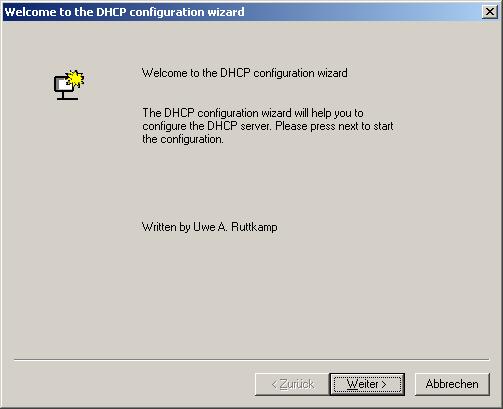 Tidak ada banyak yang harus dilakukan selain untuk menekan tombol berikutnya.
 2. kartu antarmuka jaringan
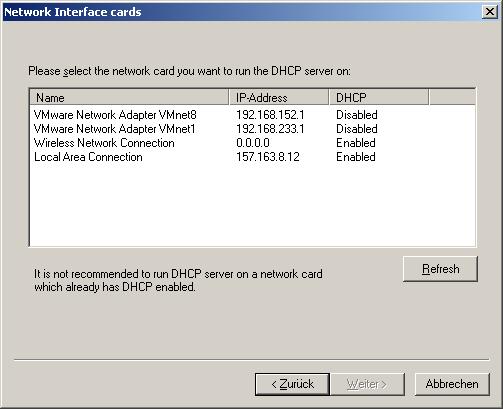 Wizard konfigurasi DHCP berisi daftar semua saat ini diidentifikasi antarmuka jaringan pada komputer Anda. Hal ini diperlukan untuk memilih salah satu. Ini akan menjadi antarmuka yang akan digunakan oleh server DHCP.
Ini adalah ide yang baik untuk memilih antarmuka jaringan yang dengan
sendirinya tidak mendapatkan itu alamat IP dari server DHCP. Hal ini mungkin akan menyebabkan konflik. Hit berikutnya setelah antarmuka telah dipilih.
Wizard konfigurasi DHCP berisi daftar semua saat ini diidentifikasi antarmuka jaringan pada komputer Anda. Hal ini diperlukan untuk memilih salah satu. Ini akan menjadi antarmuka yang akan digunakan oleh server DHCP.
Ini adalah ide yang baik untuk memilih antarmuka jaringan yang dengan
sendirinya tidak mendapatkan itu alamat IP dari server DHCP. Hal ini mungkin akan menyebabkan konflik. Hit berikutnya setelah antarmuka telah dipilih. 3. Protokol yang didukung
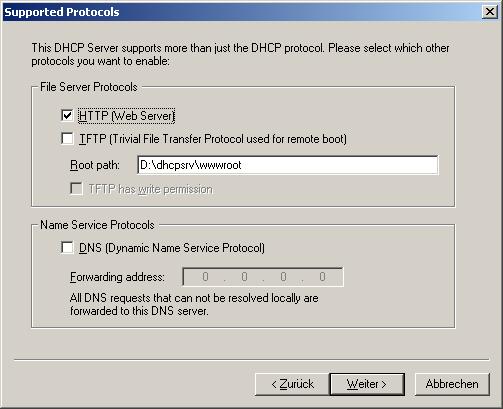 Sekarang Anda dapat memilih TCP / IP protokol harus diaktifkan. Saya menyarankan untuk mengaktifkan HTTP (Web Server) dan tekan berikutnya.
 4. Konfigurasi DHCP untuk antarmuka
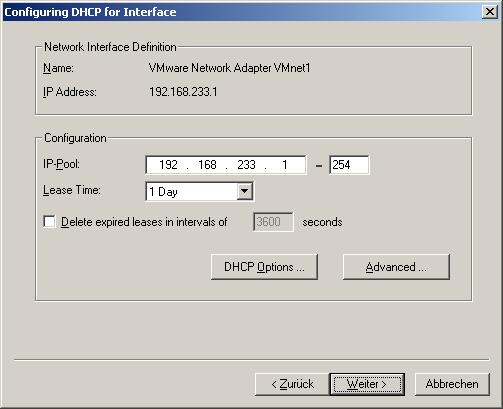 Dalam langkah ini Anda menentukan kolam alamat IP. Seorang klien akan mendapatkan alamat IP yang ditetapkan dari kolam ini.
Dengan tombol Advanced, Anda mendapatkan akses ke dialog yang
memungkinkan Anda untuk menentukan subnet mask, gateway dan DNS dan WINS
server. DHCP Wizard secara otomatis mengambil default yang sesuai berdasarkan kartu antarmuka jaringan yang dipilih.
DHCP tombol Options membuka dialog yang memberikan akses untuk lebih
pilihan DHCP seperti berikutnya (TFTP) server, bootfile, nama domain dan
lain-lain termasuk pilihan disesuaikan. Nilai default harus baik dan membawa Anda ke langkah berikutnya setelah menekan tombol berikutnya.
Dalam langkah ini Anda menentukan kolam alamat IP. Seorang klien akan mendapatkan alamat IP yang ditetapkan dari kolam ini.
Dengan tombol Advanced, Anda mendapatkan akses ke dialog yang
memungkinkan Anda untuk menentukan subnet mask, gateway dan DNS dan WINS
server. DHCP Wizard secara otomatis mengambil default yang sesuai berdasarkan kartu antarmuka jaringan yang dipilih.
DHCP tombol Options membuka dialog yang memberikan akses untuk lebih
pilihan DHCP seperti berikutnya (TFTP) server, bootfile, nama domain dan
lain-lain termasuk pilihan disesuaikan. Nilai default harus baik dan membawa Anda ke langkah berikutnya setelah menekan tombol berikutnya. 5. Menulis file INI
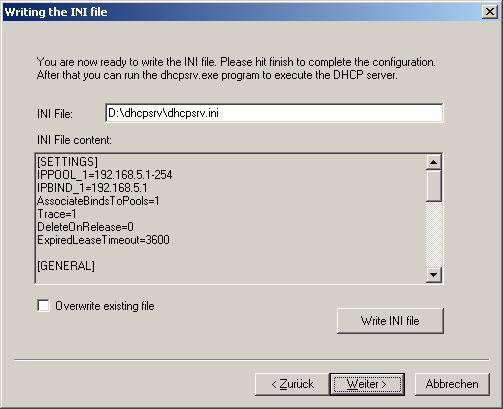 Hasil akhir dari wizard konfigurasi DHCP adalah file INI. File ini akan berisi semua opsi konfigurasi.
Nama file dan path yang ditampilkan di sini harus menunjuk ke d: \
dhcpsrv \ dhcpsrv.ini, tergantung di mana Anda telah exctracted file
zip. Adalah penting bahwa file INI ditempatkan ke dalam folder yang sama dengan dhcpsrv.exe berada.
Jika itu semua ok, lalu tekan "Write INI file" tombol dan kemudian
tombol berikutnya untuk memasuki tahap akhir dari konfigurasi. Harap dicatat bahwa DHCP Wizard tidak dimaksudkan untuk reedit file INI setelah ditulis. Tujuannya adalah konfigurasi pertama kalinya. Tapi tentu saja tidak ada yang mencegah Anda menggunakan wizard lagi. Hanya pastikan bahwa Anda tidak menimpa file INI Anda yang tidak diinginkan. Itulah alasan mengapa "file Timpa yang ada" secara default dicentang.
Hasil akhir dari wizard konfigurasi DHCP adalah file INI. File ini akan berisi semua opsi konfigurasi.
Nama file dan path yang ditampilkan di sini harus menunjuk ke d: \
dhcpsrv \ dhcpsrv.ini, tergantung di mana Anda telah exctracted file
zip. Adalah penting bahwa file INI ditempatkan ke dalam folder yang sama dengan dhcpsrv.exe berada.
Jika itu semua ok, lalu tekan "Write INI file" tombol dan kemudian
tombol berikutnya untuk memasuki tahap akhir dari konfigurasi. Harap dicatat bahwa DHCP Wizard tidak dimaksudkan untuk reedit file INI setelah ditulis. Tujuannya adalah konfigurasi pertama kalinya. Tapi tentu saja tidak ada yang mencegah Anda menggunakan wizard lagi. Hanya pastikan bahwa Anda tidak menimpa file INI Anda yang tidak diinginkan. Itulah alasan mengapa "file Timpa yang ada" secara default dicentang. Konfigurasi 6. DHCP selesai
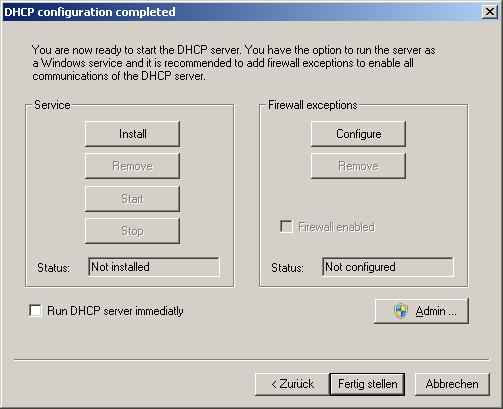 Windows firewall adalah hal yang besar untuk memiliki. Tapi itu bisa menjadi sakit juga untuk mendapatkan program komunikasi server bekerja.
Itulah alasan mengapa wizard memberikan Anda pada tahap ini pilihan
untuk menambahkan program server dhcp ke daftar pengecualian jendela
firewall. Silakan tekan tombol configure dan menunggu status berubah dari "Tidak dikonfigurasi" untuk "dikonfigurasi".
Jika Anda tidak menjalankan wizard konfigurasi DHCP dengan hak
administrator, maka yang perlu Anda lakukan setelah Anda mengalami
peningkatan hak yang sesuai dengan menekan "Admin ..." tombol.
Windows firewall adalah hal yang besar untuk memiliki. Tapi itu bisa menjadi sakit juga untuk mendapatkan program komunikasi server bekerja.
Itulah alasan mengapa wizard memberikan Anda pada tahap ini pilihan
untuk menambahkan program server dhcp ke daftar pengecualian jendela
firewall. Silakan tekan tombol configure dan menunggu status berubah dari "Tidak dikonfigurasi" untuk "dikonfigurasi".
Jika Anda tidak menjalankan wizard konfigurasi DHCP dengan hak
administrator, maka yang perlu Anda lakukan setelah Anda mengalami
peningkatan hak yang sesuai dengan menekan "Admin ..." tombol. Sekarang saatnya untuk memulai program server DHCP. Server DHCP dapat berjalan sebagai sebuah layanan atau sebagai aplikasi. Jika Anda ingin menjalankannya sebagai layanan maka Anda dapat menginstal dan memulai layanan di sini juga. Sekali lagi, non-administrator dapat melakukan itu hanya setelah elevasi ("Admin ..." tombol). Status perlu mengubah dari "Tidak diinstal" untuk "Running". Jika Anda memutuskan untuk tidak menginstal server DHCP sebagai layanan tetapi ingin menjalankan server DHCP sebagai aplikasi, maka Anda dapat mencentang "Run server DHCP segera" kotak centang dan klik finish.
Menjalankan dhcpsrv.exe
Setelah file INI telah dibuat oleh wizard konfigurasi DHCP, sekarang saatnya untuk memulai program server DHCP yang sebenarnya. Jika Anda telah melakukan yang sudah sebagai bagian dari konfigurasi DHCP Wizard langkah 6, maka Anda selesai dan tidak perlu membaca sisanya.Jika Anda belum melakukannya, mulai dhcpsrv.exe tersebut. Jika Anda menjalankan Windows NT atau Windows 2000 / XP / VISTA / 7/8 maka server DHCP akan menunjukkan kotak dialog berikut:
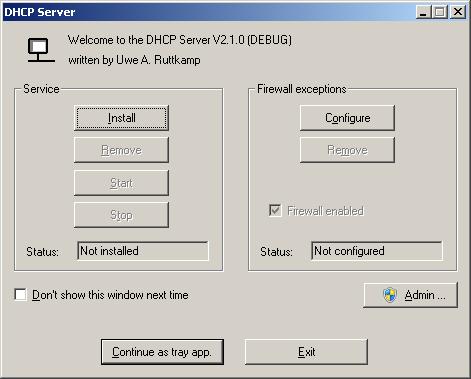 Pada semua sistem operasi lama (Windows 98, dll ..) server DHCP akan langsung masuk ke baki sebagai aplikasi tray icon.
 Jika Anda menjalankan windows firewall, maka server DHCP dapat masuk sendiri ke dalam daftar pengecualian. Silakan tekan tombol configure dan menunggu status berubah dari "Tidak dikonfigurasi" untuk "dikonfigurasi". Jika Anda tidak menjalankan server DHCP dengan hak administrator, maka yang perlu Anda lakukan setelah Anda mengalami peningkatan hak yang sesuai dengan menekan "Admin ..." tombol.
Sekarang saatnya untuk benar-benar memulai program server DHCP. Server DHCP dapat berjalan sebagai sebuah layanan atau sebagai aplikasi. Jika Anda ingin menjalankannya sebagai layanan maka Anda dapat menginstal dan memulai layanan di sini. Sekali lagi, non-administrator dapat melakukan itu hanya setelah elevasi ("Admin ..." tombol). Status perlu mengubah dari "Tidak diinstal" untuk "Running". Jika Anda memutuskan untuk tidak menginstal server DHCP sebagai layanan, maka anda menekan "Lanjutkan sebagai aplikasi tray" tombol. Jika Anda centang "Jangan tampilkan jendela ini waktu berikutnya", maka server DHCP tidak akan mengganggu Anda lagi dengan dialog ini dan langsung masuk ke baki. Jika Anda lupa untuk mengkonfigurasi firewall atau Anda tidak percaya server DHCP untuk menangani konfigurasi firewall dengan benar, maka Windows akan meminta Anda untuk izin untuk membiarkan server DHCP berkomunikasi melalui firewall. Mengatakan ya untuk segala sesuatu yang mungkin akan muncul dan Anda akan melihat ikon nampan kecil menunjukkan bahwa DHCP server sedang berjalan.
Setelah konfigurasi DHCP telah dilakukan dan server DHCP dimulai, Anda mungkin ingin tahu apakah itu benar-benar bekerja. Jika Anda sudah mengaktifkan dukungan HTTP sebagai bagian dari langkah 3 selama wizard konfigurasi DHCP, maka Anda dapat menggunakan browser internet Anda untuk membuka DHCP status situs web: http://127.0.0.1/dhcpstatus.xml. Juga mudah assissble melalui tray icon, mouse kanan, Status Terbuka. Ini harus menunjukkan koneksi dikonfigurasi dan operasi dan juga semua klien yang sedang aktif. Saya menganggap tidak ada apa pun. Setelah klien DHCP ditugaskan alamat IP itu akan muncul setelah ulang halaman.
Karena opsi baris perintah v1.7 didukung untuk lebih mengintegrasikan server DHCP ke setup atau cepat menginstal dan menghapus layanan. Opsi baris perintah adalah:
| install | menginstal DHCP Server sebagai layanan |
| -Hapus | menghilangkan layanan |
| -Mulai | mulai layanan |
| stop | berhenti layanan |
| -Control | membuka kotak dialog di atas untuk mengontrol layanan |
| help | menunjukkan bantuan pesan kotak dialog |
| -runapp | menjalankan DHCP Server dalam modus aplikasi (terlepas dari layanan menginstal) |
| nama file -ini | set pathname dari file ini akan digunakan oleh DHCP Server (default adalah dhcpsrv.ini). Hal ini hanya bekerja dalam modus aplikasi |
| -configurefirewall | Mengkonfigurasi pengecualian firewall untuk dhcpsrv.exe |
| -removefirewall | Menghapus pengecualian firewall untuk dhcpsrv.exe |
dhcpsrv install -Mulai menginstal dan memulai layanan DHCP server dengan satu perintah
Perlu diketahui bahwa Anda harus memiliki hak administrator untuk menginstal DHCP Server sebagai layanan.

Tidak ada komentar:
Posting Komentar